รหัสผ่านเป็นจุดอ่อนสำคัญของบัญชีออนไลน์ เพราะผู้ใช้อาจตั้งรหัสซ้ำ จำรหัสไม่ได้ หรือเผลอกรอกข้อมูลลงในเว็บไซต์ปลอม ปัจจุบันบริการออนไลน์หลายแห่งจึงเริ่มใช้ Passkey เป็นทางเลือกใหม่ในการเข้าสู่ระบบ โดยยืนยันตัวตนผ่านลายนิ้วมือ ใบหน้า PIN หรือรูปแบบปลดล็อกหน้าจอที่เราคุ้นเคย
Passkey ไม่ได้เป็นเพียงวิธีล็อกอินที่สะดวกขึ้น แต่ถูกออกแบบให้ลดความเสี่ยงจากฟิชชิงและการขโมยฐานข้อมูลรหัสผ่านโดยตรง บทความนี้จะอธิบายว่า Passkey ทำงานอย่างไร แตกต่างจากรหัสผ่านและ 2FA แบบเดิมตรงไหน รวมถึงสิ่งที่ควรเตรียมก่อนเริ่มใช้งาน
Passkey คืออะไร
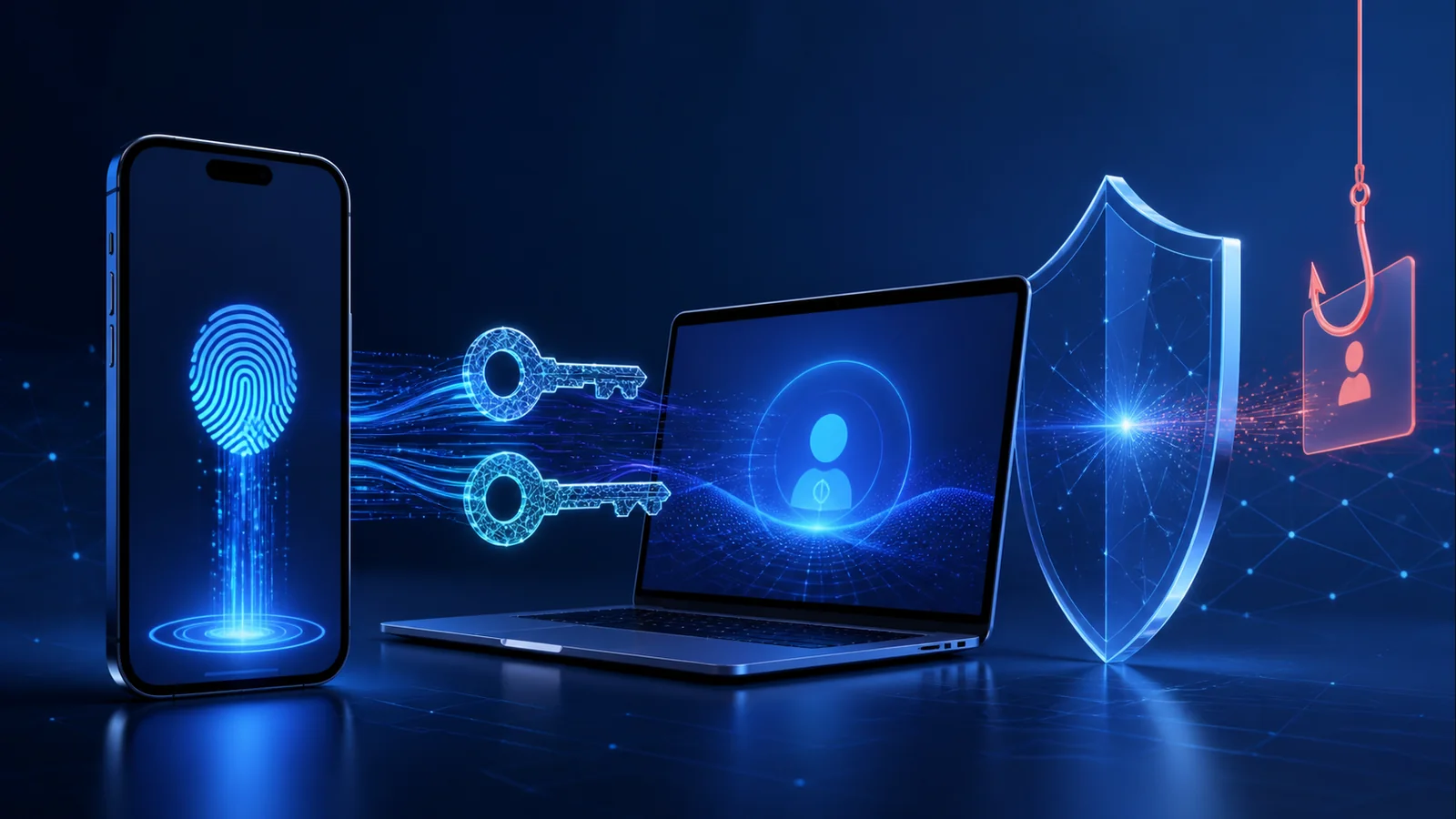
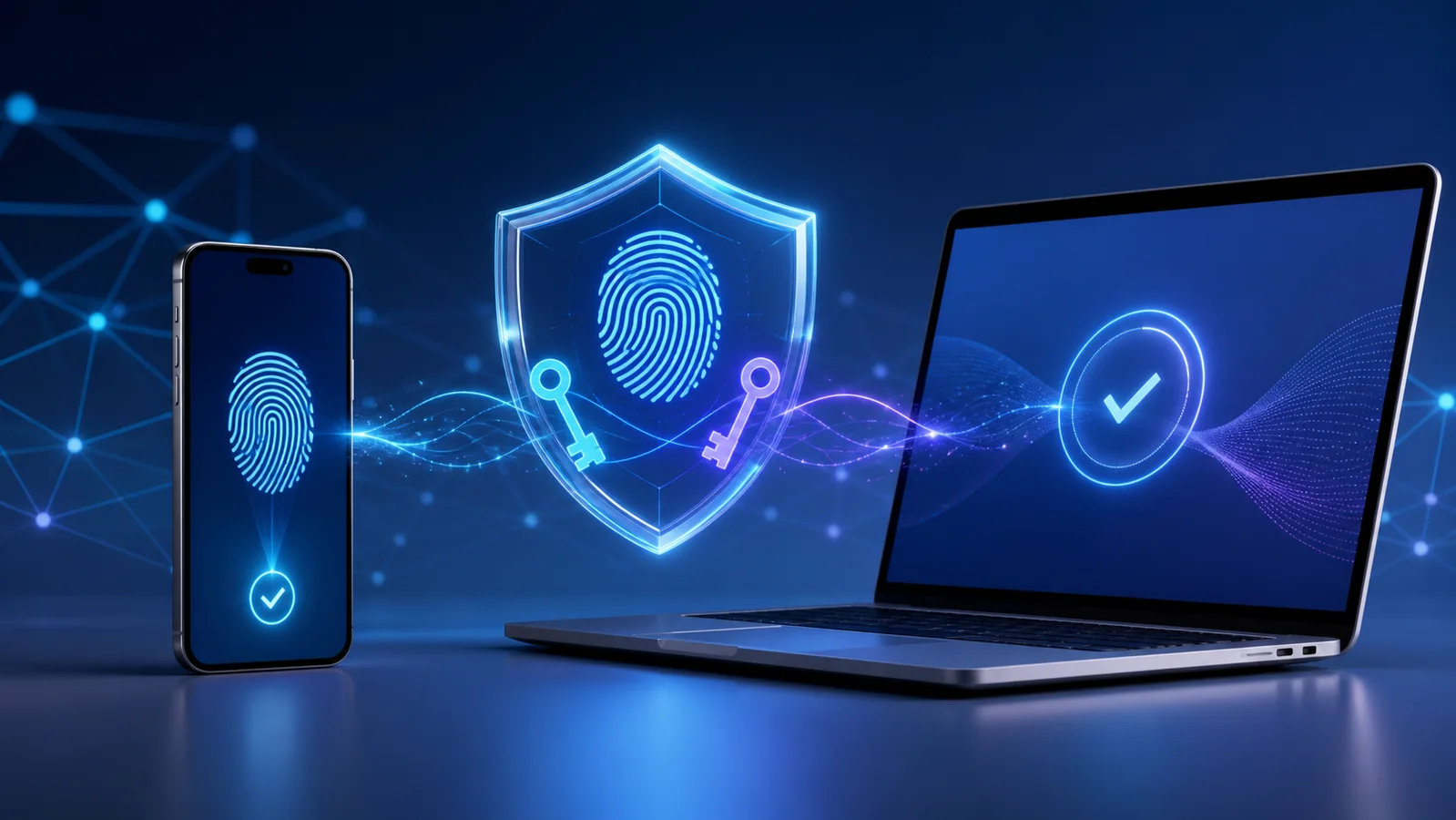
Passkey คือข้อมูลรับรองตัวตนตามมาตรฐาน FIDO ที่ใช้กุญแจเข้ารหัสเป็นคู่ ได้แก่ กุญแจสาธารณะ ซึ่งเว็บไซต์หรือแอปเก็บไว้ และ กุญแจส่วนตัว ซึ่งอยู่กับอุปกรณ์หรือผู้ให้บริการจัดเก็บ Passkey ของผู้ใช้ เมื่อเข้าสู่ระบบ อุปกรณ์จะใช้กุญแจส่วนตัวลงนามเพื่อพิสูจน์ตัวตน โดยไม่ต้องส่งรหัสลับให้เว็บไซต์
ผู้ใช้ปลดล็อก Passkey ด้วยวิธีเดียวกับที่ใช้ปลดล็อกโทรศัพท์หรือคอมพิวเตอร์ เช่น สแกนใบหน้า ลายนิ้วมือ หรือใส่ PIN ข้อมูลชีวมิติใช้เพื่อปลดล็อกกุญแจภายในอุปกรณ์และไม่ได้ถูกส่งไปให้เว็บไซต์
ทำไม Passkey จึงช่วยป้องกันฟิชชิงได้
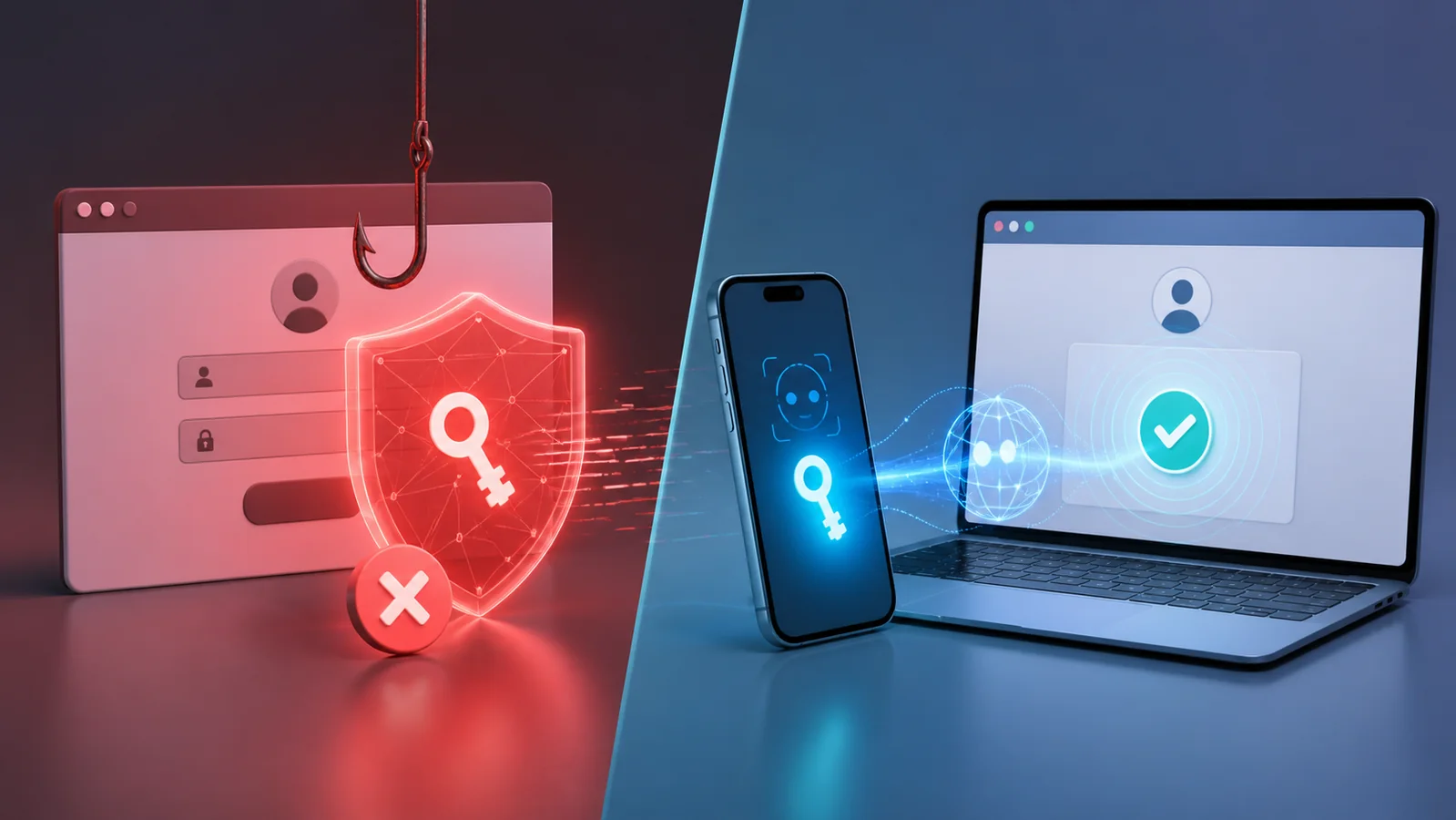
- ไม่มีรหัสผ่านให้ขโมย ผู้ใช้จึงไม่สามารถเผลอบอกรหัสผ่านแก่คนร้ายหรือกรอกลงในแบบฟอร์มปลอมได้
- ผูกกับเว็บไซต์หรือบริการที่ถูกต้อง Passkey แต่ละรายการถูกสร้างให้ใช้กับโดเมนที่ลงทะเบียนไว้ เบราว์เซอร์จึงไม่ใช้กุญแจนั้นกับเว็บไซต์เลียนแบบ
- ไม่เสี่ยงจากการใช้รหัสซ้ำ ทุกบัญชีมีกุญแจเข้ารหัสเฉพาะของตัวเองโดยอัตโนมัติ
- ฐานข้อมูลฝั่งเว็บไซต์ไม่มีความลับที่ใช้ล็อกอินแทนผู้ใช้ได้ แม้กุญแจสาธารณะถูกเปิดเผย ผู้โจมตีก็ไม่สามารถนำไปสร้างกุญแจส่วนตัวได้
Passkey ต่างจากรหัสผ่านและ 2FA อย่างไร
รหัสผ่านอาศัย “สิ่งที่ผู้ใช้รู้” และสามารถถูกคัดลอกหรือหลอกถามได้ ส่วน 2FA แบบรหัส OTP เพิ่มขั้นตอนยืนยันตัวตนอีกชั้น แต่ผู้ใช้ยังอาจกรอกทั้งรหัสผ่านและ OTP ลงในเว็บไซต์ฟิชชิงได้
Passkey รวมการครอบครองอุปกรณ์เข้ากับการปลดล็อกอุปกรณ์ เช่น PIN หรือลายนิ้วมือ ในหลายบริการจึงสามารถใช้เป็นทั้งขั้นตอนเข้าสู่ระบบและการยืนยันตัวตนที่แข็งแรง อย่างไรก็ตาม นโยบายของแต่ละบริการไม่เหมือนกัน บางแห่งยังคงขอการยืนยันเพิ่มเติมหรือเก็บรหัสผ่านไว้เป็นช่องทางสำรอง
วิธีเริ่มใช้ Passkey อย่างปลอดภัย
- เปิดการล็อกหน้าจอบนอุปกรณ์ก่อน ตั้ง PIN ที่คาดเดายาก และเปิดลายนิ้วมือหรือการสแกนใบหน้าหากต้องการ
- เข้าเมนูความปลอดภัยของบัญชี มองหาคำว่า Passkey, รหัสผ่านและความปลอดภัย หรือวิธีลงชื่อเข้าใช้ แล้วเลือกสร้าง Passkey
- สร้างบนอุปกรณ์ส่วนตัวเท่านั้น ไม่ควรสร้าง Passkey บนเครื่องสาธารณะ เครื่องยืม หรืออุปกรณ์ที่หลายคนรู้รหัสปลดล็อก
- ทดสอบเข้าสู่ระบบก่อนเปลี่ยนการตั้งค่าเดิม ตรวจว่า Passkey ใช้งานได้ทั้งบนโทรศัพท์และคอมพิวเตอร์ที่ใช้ประจำ
- เก็บช่องทางกู้คืนบัญชีให้เป็นปัจจุบัน ตรวจหมายเลขโทรศัพท์ อีเมลสำรอง รหัสกู้คืน หรือกุญแจความปลอดภัยตามที่บริการรองรับ
- ตรวจรายการ Passkey เป็นระยะ ลบรายการของอุปกรณ์ที่ขายต่อ สูญหาย หรือไม่ได้ใช้งานแล้วจากหน้าความปลอดภัยของบัญชี
Passkey ถูกเก็บไว้ที่ไหน
Passkey อาจถูกซิงก์ผ่านระบบจัดการข้อมูลรับรอง เช่น Google Password Manager, Apple Passwords/iCloud Keychain หรือผู้ให้บริการจัดการรหัสผ่านที่รองรับ การซิงก์ช่วยให้ใช้ Passkey บนอุปกรณ์หลายเครื่องในระบบเดียวกันได้ นอกจากนี้ยังมี Passkey แบบผูกกับอุปกรณ์หรือกุญแจความปลอดภัยโดยเฉพาะ ซึ่งเหมาะกับงานที่ต้องการควบคุมอุปกรณ์อย่างเข้มงวด
เมื่อต้องเข้าสู่ระบบบนคอมพิวเตอร์เครื่องอื่น บางบริการสามารถแสดง QR Code ให้สแกนด้วยโทรศัพท์เพื่อยืนยันตัวตน โดยกุญแจส่วนตัวยังคงอยู่ในระบบที่จัดเก็บ Passkey และไม่ถูกส่งเป็นข้อความให้ผู้ใช้คัดลอก
ถ้าโทรศัพท์หายจะเข้าบัญชีอย่างไร
การทำโทรศัพท์หายไม่ได้แปลว่าบัญชีจะหายตามไปด้วย หาก Passkey ถูกซิงก์ ผู้ใช้อาจเรียกคืนผ่านอุปกรณ์ที่เชื่อถือได้อีกเครื่องหรือระบบกู้คืนของผู้ให้บริการ หากเป็น Passkey ที่ผูกกับอุปกรณ์เพียงเครื่องเดียว จำเป็นต้องใช้วิธีสำรองที่เตรียมไว้ เช่น อุปกรณ์เครื่องที่สอง กุญแจความปลอดภัย รหัสกู้คืน หรือกระบวนการกู้บัญชี
หลังอุปกรณ์สูญหาย ควรสั่งล็อกหรือลบข้อมูลจากระยะไกล ตรวจสอบกิจกรรมบัญชี และลบ Passkey ของอุปกรณ์นั้นออกจากการตั้งค่าความปลอดภัยโดยเร็ว แม้คนอื่นจะต้องปลดล็อกอุปกรณ์ให้ได้ก่อนใช้งาน แต่ไม่ควรพึ่งกลไกนี้เพียงอย่างเดียว
ข้อจำกัดที่ควรรู้ก่อนเลิกใช้รหัสผ่าน
- เว็บไซต์และแอปบางแห่งยังไม่รองรับ Passkey หรือรองรับเฉพาะบางอุปกรณ์
- การย้ายข้ามระบบจัดการ Passkey อาจมีขั้นตอนแตกต่างกันตามผู้ให้บริการ
- อุปกรณ์ที่ใช้ร่วมกันไม่เหมาะสำหรับสร้าง Passkey ส่วนตัว
- บัญชีที่ไม่มีช่องทางกู้คืนหรืออุปกรณ์สำรองอาจเข้าถึงได้ยากเมื่ออุปกรณ์หลักเสียหาย
- Passkey ลดความเสี่ยงจากฟิชชิงได้มาก แต่ยังต้องระวังการหลอกให้อนุมัติธุรกรรม การยึดอุปกรณ์ และการเข้าถึงบัญชีอีเมลกู้คืน
สรุป
Passkey เป็นก้าวสำคัญจากการจำรหัสผ่านไปสู่การยืนยันตัวตนด้วยกุญแจเข้ารหัส ช่วยลดปัญหารหัสผ่านซ้ำ การขโมยข้อมูลรับรอง และเว็บไซต์ฟิชชิงได้อย่างมีนัยสำคัญ ผู้ใช้ทั่วไปควรเริ่มทดลองกับบัญชีสำคัญที่รองรับ แต่ควรสร้างบนอุปกรณ์ส่วนตัว ทดสอบการเข้าสู่ระบบ และเตรียมช่องทางกู้คืนก่อนปิดวิธีเดิม
แหล่งข้อมูลอ้างอิง: FIDO Alliance: Passkeys, Google Account Help: Sign in with a passkey และ Apple Support: About the security of passkeys